DrDireção
FtFotografia
ArArte
PrProdução
OdOrdem do Dia
Arraste o CSV aqui ou clique para selecionar.
PjProjeto
Todo campo que já foi gravado como padrão do projeto (via Dp/Au em cada área) — os campos vazios de cenas novas ou já existentes se preenchem sozinhos com estes valores quando "Carregar Padrões" (Cp) ou "Automático" (Au) é usado.
Escolha quais Elementos este projeto envolve — de uma superprodução a um set que se resolve com claquete e timer, ou só timer. Elementos desligados somem do seletor e das telas em todos os dispositivos.
Quem já digitou o nome em "Operador da Estação" (Elementos) carrega os próprios ajustes — tema, layout, colunas escolhidas — de qualquer aparelho. Revisão de quem já usou o Temporama:
Estes nomes preenchem por padrão os campos vazios de cada cena.
Diária ativa: —
Cenas que saíram do dia mas continuam guardadas com tudo preenchido. Traga de volta quando quiser — ela entra na diária ativa.
Avisos do header — valem pra equipe toda. Consciência do set: o que passa pra todo mundo e o que falta preencher.
Os avisos passam um de cada vez, cada um pelo tempo de ler a frase. Depois de algumas seguidas o LED se cala — é o silêncio que faz o próximo aviso voltar a ser notado.
Quem está em alta passa na frente e é o único que pode cortar uma leitura em curso. Dentro do mesmo nível a fila gira, pra nenhum aviso ficar sempre atrás dos outros.
Escolha quais pendências entram na fila de avisos do header — cada uma repete até ser resolvida, depois some sozinha.
Teleprompter externo (2ª tela) — vale pra equipe toda, o mesmo ajuste em qualquer aparelho do projeto. A Guia de Texto do Tt mostra na linha dela as mesmas palavras que estão na linha do Tp.
Gera as Diárias em PDF — celular, A4 vertical ou A4 horizontal. Mesma seleção de campos do Im na Ordem do Dia (fica salva junto, num lugar só). Cada diária sempre começa numa página nova.
Projetos arquivados — some da lista principal, nada se perde. Restaurar um traz de volta pro seletor de "Projeto Ativo".
HiHistórico
Tudo que acontece no set, na linha do tempo da Diária ativa: takes e vais, batidas de claquete, importações, mudanças de projeto e agenda. Junto ao Timer ficam só os registros rodados.
Só mensagens pra Geral ficam gravadas aqui pra sempre, do PROJETO inteiro — inclusive as que já sumiram da tela. Mensagens individuais/diretas são só ao vivo: somem quando fecha o app, não deixam registro.
CaCalendário
Nova diária
PoProdutoras
Visão de nível mais alto, fora de um projeto específico: todas as produtoras cadastradas. Gestão de pessoas e tokens de acesso mudou pra Sistema → Gu.
Agrupa projetos por campanha/frente de trabalho, independente de produtora — um núcleo pode ter projetos de produtoras diferentes (ex.: "C26" reunindo tudo da campanha 2026). Atribuir um projeto a um núcleo é em Projeto → Equipe.
GuUsuários
Todas as pessoas cadastradas — por nível: quem é admin geral vê todo mundo; quem é admin de uma produtora específica vê só a equipe dela.
Quem você trouxe pra dentro (e quem eles trouxeram, em qualquer profundidade) — cada tutor é responsável por quem colocou.
Enquanto ligado num projeto: quem tem acesso à Direção sempre vê o texto do Tt. Os demais veem normalmente enquanto a cena está em aberto — o texto fecha pra quem não é Direção assim que a cena recebe o Check (✓) ou a diária inteira é concluída, o que vier primeiro.
+ Novo Token de Acesso Emitir link de acesso pra uma nova pessoa ou bot
Cada link de acesso (?token=) nasce com 6 meses de validade por padrão, renovado automaticamente a cada uso (só expira quem fica 6 meses sem abrir o app).
Todas as sessões abertas com o seu acesso agora — em que aparelho, por qual servidor e desde quando. Derrubar fecha o app naquele aparelho na hora; nada do que já foi salvo se perde.
NoNotificações
Os mesmos avisos do header (Projeto → Nt), montados como elementos — toque pra ligar/desligar, e a escada embaixo de cada um decide a vez dele na fila. A pré-via abaixo roda no mesmo motor de pontos do Letreiro.
Vale pra todo mundo no set, e volta pra Normal sozinho quando o servidor reinicia — um silêncio que atravessa o dia esquecido é pior que barulho. Durante uma gravação o pano de fundo já segura sozinho, em qualquer modo.
Estes não têm interruptor: são o set falando de si mesmo, e calar isso seria esconder o que está acontecendo. A escada, quando existe, continua decidindo a vez.
As últimas frases que este aparelho mostrou, com o canal de cada uma — é o jeito de descobrir de onde veio aquilo que passou rápido demais. Só memória desta sessão.
Os avisos passam um de cada vez, cada um pelo tempo de ler a frase. Depois de algumas seguidas o LED se cala — é o silêncio que faz o próximo aviso voltar a ser notado. Leitura é quanto tempo cada aviso ganha pelo tamanho da frase; rolagem é a velocidade da fita atravessando o topo.
Marchas reais do ciclo de avisos — a maior tem um dente por elemento ligado e gira na velocidade de leitura escolhida acima; a pequena, na aceleração das mensagens diretas (até 3×).
LtLinha do Tempo
Uma árvore, não uma lista: duas eras, cada uma em camadas — ano, mês, semana, dia — que vão se abrindo conforme você desce. 2.0 é o histórico REAL deste sistema, todo commit, mais recente primeiro; Fase pré-dev volta antes do servidor existir, do primeiro cronômetro até o "1.44 Studio NET" que deu origem à ideia de rede que o Temporama carrega até hoje.
TsTemposervo
O Temposervo é o servidor local do Temporama — liga sozinho, atualiza sozinho, e é ele quem mantém o set funcionando mesmo sem internet: pode ficar offline pelo tempo que precisar, e quando reconectar, o que foi feito nesse meio tempo se junta ao resto sem apagar nada de ninguém (ver Consistência e sincronização, no Manual). Instale uma vez no Mac que vai ficar no set; os outros aparelhos (iPhone, iPad, outro notebook) só precisam confiar no certificado — daqui mesmo, esteja você na rede local ou entrando pela internet.
Abre o Temporama direto no Mac do set, sem passar pela internet. O endereço pelo nome é o principal: no iPhone, com o certificado instalado (passo 2), ele vira app e abre offline. O endereço pelo IP abre em qualquer aparelho, inclusive Android, sem certificado, mas muda se o roteador trocar o IP do Mac. Passe para outro aparelho mostra um QR que já entra com você; Convidar cria a entrada de outra pessoa, só neste projeto. Os dois valem uma vez, por 10 minutos.
O Temporama como app de verdade: a tela inteira é o Temporama, sem barra e sem botões no topo, aberto em tela cheia. Funciona sem internet pelo Temposervo deste Mac, e se atualiza sozinho com ele.
- Abra o .dmg e arraste o Temposervo pra Applications — o Temporama.app vem dentro dele
- Abra o Temposervo (ícone na barra de menu) e toque em Temporama: o app se instala em Applications e abre
- Dali em diante, abra pelo Temposervo ou direto de Applications. Ctrl+Cmd+F alterna tela cheia; Cmd+Q fecha
App de barra de menu pro Mac — liga o servidor sozinho quando abre, e confere sozinho se o código da nuvem mudou de verdade (não só se saiu uma geração numerada) — sem terminal nem git.
Baixar Temposervo.dmg (Apple Silicon) Mac Intel? Baixar aquiApple Silicon é qualquer Mac com chip M1 ou mais novo (a maioria vendida desde 2021) — na dúvida, é esse. Menu → Sobre Este Mac mostra o chip do seu aparelho.
- Abra o .dmg baixado e arraste o ícone Temposervo pra pasta Applications
- Abra o Temposervo a partir de Applications (ou Spotlight) — ele não aparece no Dock, só como ícone na barra de menu, no topo da tela
- Na primeira abertura o macOS avisa "desenvolvedor não identificado" — isso é esperado (ver "Sobre a segurança" abaixo), não é erro: clique com o botão direito no ícone → Abrir → confirme Abrir de novo
- Se o macOS perguntar sobre permitir conexões de rede, toque em Permitir — é o que deixa outros aparelhos do set encontrarem o servidor
- Entre com o token de acesso quando pedir — fica guardado neste Mac (num arquivo só seu; o Keychain é opcional, em Ajustes → Modo protegido), não precisa digitar de novo
Cada Mac que roda o Temposervo gera o seu próprio certificado — trocou de Mac, reinstalou, ou é a primeira vez? Os outros aparelhos precisam confiar de novo. Sem isso, a rede local aparece "indisponível" mesmo com o servidor no ar.
- Abra este link pelo Safari (precisa ser o Safari, não outro navegador)
- Toque em Permitir quando pedir pra baixar o perfil
- Ajustes → Perfil Baixado → toque em Instalar (confirma em 2-3 etapas)
- Ainda em Ajustes: Geral → Sobre → Confiança de Certificado → ative a chave pro "Temporama"
- Ajustes → Geral → VPN e Gerenciamento de Dispositivo
- Em "Perfis", toque em cada item chamado "Temporama" que aparecer — pode haver mais de um, de Macs ou instalações diferentes — e Remover Perfil em todos, confirmando com a senha do aparelho
- Repita os 4 passos acima do zero — sem concorrência, instala e confia de primeira
- Abra este link — o arquivo baixa direto
- Dê duplo clique nele — abre o Acesso às Chaves
- Ache "Temporama" na lista, duplo clique, abra Confiar e mude "Usando este certificado" pra Sempre Confiar
O Temposervo pede algumas confirmações que parecem alerta — cada uma tem um motivo específico, nenhuma abre a porta pra mais do que o set precisa.
O Temposervo é assinado localmente (ad-hoc), não passa pela notarização da Apple — processo pago e pensado pra distribuição em massa, sem sentido pra uma ferramenta interna de um set só. O aviso do Gatekeeper é sobre quem assinou, não sobre o código ter feito algo suspeito; abrir uma vez pelo botão direito confirma que você mesmo escolheu instalar.
O Temposervo abre uma porta (HTTP e HTTPS) pra outros aparelhos do set se conectarem — é o firewall do macOS perguntando se autoriza isso, a mesma pergunta que qualquer servidor local faria. Sem permitir, o app funciona só nesse Mac; iPhone/iPad/outro notebook não alcançam.
Cada Mac gera seu próprio certificado, único, nunca compartilhado entre instalações — confiar nele no passo 2 só ensina o aparelho a reconhecer este Temposervo específico como seguro; não é um certificado genérico, não abre exceção nenhuma pra outro site ou serviço.
Fica guardado no Keychain do Mac (nunca em texto puro em disco) ou no armazenamento do navegador em cada aparelho — nunca trafega em texto puro fora de HTTPS, e cada pessoa/bot tem o seu, revogável a qualquer momento em Sistema → Gu (Usuários) ou emitindo um novo em Emitir token nas Configurações do Temposervo.
MaManual
O Temporama é usado num set, com pressa, muitas vezes no escuro, por gente que não pode parar pra ler a tela. Este Manual explica o que cada peça faz e — sempre que dá — por que ela é assim: reconhecer é melhor que ler, a cor é informação, e o que muda a vida dos outros precisa parecer diferente do que muda só a sua.
A tabela periódica
Cada função do app é um Elemento com uma sigla de duas letras — maiúscula + minúscula, nunca um ícone. A sigla é identidade, não rótulo: é a mesma no tile, no chip de presença, na folha impressa e na Linha do Tempo.
Elementos (Dr, Ft, Ar, Pr, Tt, Cl, Od…) são onde a equipe trabalha durante a diária; Sistema (Si) reúne as ferramentas de apoio — Letreiro, Toca Fita, Transmissão, Produtoras, este Manual. Um Elemento pode ter ferramentas próprias dentro dele, com sigla igual e a cor da categoria dona — é o caso de An, Tr e Bt, na Fotografia. Tudo sincroniza ao vivo entre quem estiver conectado, local ou pela nuvem.
Tt — a Guia, a Fala e o ensaio
O Tempo e Texto é a mesa de quem conduz a leitura: a Guia é onde o texto se escreve, a Fala é de onde se escolhe a cena, e entre escolher e pôr no ar existe o ensaio.
Escolher uma fala em Tt → Fala não põe nada no ar: abre um ensaio. Dá pra ler, cronometrar e até editar o texto sem que a equipe veja e sem que nada vire take. Serve pra experimentar a cena antes de ela ser a cena da vez — inclusive uma fala de outra diária.
O rótulo no canto superior direito da caixa de escrita diz onde você está, e é o controle. Ele tem dois estágios, e os dois voltam:
Ensaio (tracejado laranja) — só nesta tela, ninguém mais vê. Um toque leva ao TP de todos.
Ensaio no ar (laranja sólido) — a equipe inteira lê no TP, e ainda assim nada é registrado. Outro toque recolhe de volta pra sua tela.
Vai e volta quantas vezes quiser: nenhum toque no rótulo é definitivo.
Pôr o ensaio na agulha é outra coisa: encerra o ensaio e, daí em diante, o que rodar vira take. Por isso mora num botão próprio, o Carregar, no canto inferior direito da caixa — longe do rótulo de propósito. O que se experimenta e o que se decide não dividem o mesmo dedo.
Se a fala for de outra diária, o botão diz Trazer: a agulha é do dia que está rodando, então a cena precisa vir pra hoje antes. Pôr na agulha é de quem opera a claquete; trazer pra hoje, de quem planeja o dia.
Enquanto há ensaio, a caixa fica com o contorno tracejado laranja — de relance, sem ler, dá pra saber que aquilo ali não está valendo pra equipe. É a mesma marca de "vale por enquanto" da cascata ancestral.
O botão Fala abre uma Janela (a mesma gramática da Janela da Cena, bloco 06): à esquerda a lista das cenas da diária que você está vendo; à direita, a cena observada — tile, sessão e locação (tracejado = herdado), horário, palavras, estimativa de leitura, meta e o texto inteiro, já com as marcas do Tt. Tocar numa cena observa, não carrega. A cabeça diz onde você está: a pílula da diária (verde, "no ar", quando é a ativa no set) e o fato do presente — NA AGULHA · Cena 3 · D1 ou ENSAIO · Cena 5 · D2.
As ações vêm por extenso, na ordem da decisão: Ensaiar (só nesta tela) · Carregar na agulha (a equipe inteira vê) · Carregar cena e diária, quando a cena é de outro dia — ativa aquela diária no set e põe a cena na agulha num gesto só, por isso é de quem fecha cena · Trazer para hoje · Duplicar como cena nova, com um passo 2 que pergunta o número e de onde vêm os outros campos (da diária atual, da cena atual ou da própria cena observada) · Subcena da cena do momento, já numerada 3.1, 3.2… A cena já carregada é a única cujo toque age: NA AGULHA · toque volta.
No iPhone a Janela é uma folha alta: observar substitui a lista, e "‹ Lista" devolve. Texto fechado (sigilo, bloco 08) continua fechado — a cena aparece, a leitura diz "Texto guardado", e Ensaiar e Duplicar não aparecem pra ela.
Marcas no texto e o Rt da fala
A Guia aceita quatro marcas escritas no próprio texto: **negrito**, ==amarelo==, ++azul++ e %%rosa%%. O texto continua sendo texto — copia, cola, sincroniza e imprime como sempre; só as telas que leem é que desenham a marca.
Ela entra **sem olhar pra trás** e para na ==janela==. ++Pausa longa++. Ele: %%"Você veio."%%
==Um parágrafo inteiro numa mesma cor vira faixa: fundo leve e a barra na margem, que se vê de longe no monitor.==
Uma marca só abre se tiver a que fecha mais adiante; um ** solto é só **. Podem cruzar linhas e uma pode ficar dentro da outra. Negrito é relativo: a espessura escolhida no TP mais 300, com teto em 900 — um TP em 300 fica negrito em 600, um em 600 vira 900.
Os três destaques não têm nome de função ("importante", "dúvida", "cortar") de propósito: o significado é da equipe daquele set. O manual só garante que os três se distingam entre si, no claro e no escuro, numa palavra e num parágrafo inteiro.
Na prévia da Guia, no Mt (monitor do TP), na prévia do Set, na tela do Tp e na janela externa do teleprompter. Nada muda de altura no TP por causa de uma marca — a barra da faixa é desenhada por fora do texto, e o TP rolando não pode ganhar nem perder um pixel.
Quem lê o texto cru — a folha impressa, o CSV — vê os ** e == escritos, como no Markdown do Rt (bloco 07). A contagem de palavras e caracteres já desconta as marcas.
O botão Rt, ao lado do S na barra da Guia, liga o modo de edição com marcas: a barra vira a tampa da caixa — cantos de cima nela, cantos de baixo na caixa, uma borda só correndo em volta dos dois. Palavra aplica na palavra onde está o cursor (ou na seleção); Parágrafo, no parágrafo inteiro. Tocar na mesma marca de novo tira; Limpar tira todas as marcas do trecho. O ¶ liga os invisíveis: ¶ no fim do parágrafo, ↵ na quebra suave, → no tab e um ponto em cada espaço — todos com largura zero, pra que o cursor nunca desalinhe.
O mesmo Rt vale no Texto do TP em Dr. É o mesmo dado (a fala da cena) visto de outro lugar, então é a mesma ferramenta: o botão Rt no rótulo do campo, a mesma barra, os mesmos atalhos. Em Dr o campo nasce travado com o Modo Editor desligado — tocar nele (ou num botão da barra) liga o Me sozinho. O modo e os invisíveis ficam lembrados neste aparelho; o Rt começa desligado, os invisíveis ligados.
Claquete e Monitor
A claquete bate em dois toques: o primeiro prepara (timecode laranja), o segundo bate de verdade e abre a Sessão de Gravação (timecode vermelho). Tocar no timecode em preparo cancela. Com a gravação ligada, um toque já corta.
Em ensaio (geral, no ar ou só nesta tela) a claquete recebe uma fita por cima do quadro: laranja listrada, tracejada, levemente torta, como fita adesiva colada na hora — o mesmo laranja "vale por enquanto" do ensaio e da ancestralidade. O quadro fica tracejado, as réguas dessaturam, o REC do rodapé acompanha.
O primeiro toque encerra o ensaio — desliga o ensaio no ar ou religa o registro, conforme o caso — e o Tt volta à agulha. Só então a claquete volta a ser claquete.
No telefone em pé, a lousa ganha um botão (r) no canto superior direito, irmão do (e). Ele tem três degraus, e cada toque anda um: a lousa inteira, o resumo e o resumo da sessão. O terceiro toque volta ao começo.
No resumo, o que se lê de longe fica grande — ROLO, SESSÃO, CENA, TAKE e VAI — e produção, direção, fotografia e os dados de câmera viram uma legenda miúda embaixo. No resumo da sessão, a SESSÃO domina a lousa, a CENA é a segunda voz (com TAKE e VAI ao lado, e diretor e fotógrafo na mesma faixa) e produção e rolo encabeçam numa linha só. Nos dois, a lousa ocupa a tela inteira: o texto cresce até preencher a altura que sobrar.
O degrau escolhido é deste aparelho, não do projeto — cada pessoa decide o seu, e ninguém muda a tela de ninguém. Virado, ou numa tela grande, a lousa volta a ser a de sempre. O (r) não edita nada: mesmo com ele ligado, quem libera os campos continua sendo o (e).
O VAI conta sozinho: sobe a cada volta ou parada do Tt e volta ao 1 quando a claquete bate. Todo número que muda na lousa gira como um contador analógico — é o mesmo gesto de zerar o Vai no Tt, e serve pra que a mudança seja vista, não descoberta.
Ao trocar de cena, o take não volta pra 1: ele volta pro próximo take daquela cena — o maior que ela já rodou hoje, mais um. Cena que ainda não rodou na diária começa no 1, como sempre.
É uma proteção da pós: zerando, uma cena retomada no fim do dia gravaria um segundo "take 1" — dois materiais diferentes com o mesmo nome, e ninguém descobre isso no set. A conta sai dos Registros da diária (o que de fato rodou, igual em todo aparelho), não de um número guardado nesta tela: vale mesmo que a cena tenha rodado em outro aparelho, e mesmo que alguém tenha digitado um número à mão no meio do caminho.
Ensaio não consome take, porque ensaio não vira registro. E a contagem é do dia: a mesma cena retomada em outra diária recomeça do 1 — é outro material, e o rolo e a data é que a distinguem.
Mostra exatamente o que o teleprompter está mostrando: mesma fonte, mesmo tamanho relativo, mesmas quebras de linha, mesmas palavras por linha. Aparece sempre que existe um Tp aberto em qualquer lugar — a janela externa ou o Elemento Tp — e também sempre que há texto pra ler onde a janela externa não é uma opção: iPhone/iPad, Modo HUD e telas estreitas.
A velocidade do TP no Mt é um controle que se arrasta. Dois toques seguidos voltam a 1.00x — o gesto de "zerar" que o iPhone não oferece de outro jeito num controle que captura o dedo. Dois toques em menos de 350 ms, sem arrastar no meio; toques lentos não mexem.
S — quem conduz a leitura
O botão S, na Guia do Tempo e Texto, tem três estados, e a cor é a informação. Toque nele (ou a tecla S) pra passar de um ao outro; o estado fica guardado neste aparelho.
A guia segue quem está operando o Tt. A rolagem fica travada de propósito: rolar aqui não levaria a lugar nenhum (a posição é de quem opera) e ainda brigaria com a rolagem automática. É o estado padrão.
Role à vontade: ler adiante, voltar, procurar um trecho. O teleprompter de quem está operando não se mexe.
Rolar aqui move o texto de toda a equipe. É o único estado que sai da sua tela, por isso é o último do ciclo e o único que pulsa — mesmo vocabulário do REC da claquete. Abrir o Tp por aqui já entra neste estado: quem abre o teleprompter é quem conduz.
Um clique escolhe, dois perguntam — e a Janela
Vale igual para cena e para diária, em qualquer barra do app. O primeiro clique seleciona; o segundo abre um menu perguntando o que fazer. Quando o menu cresce até virar um lugar de editar a coisa inteira, ele se chama Janela.
A ação de sempre (Colocar para rodar numa cena, Ativar no set numa diária) é o primeiro botão e o único em destaque: continua a um toque de distância, só deixou de ser uma caixa de confirmação do navegador. O que é vedado aparece esmaecido e explica por quê — em vez de sumir.
Ajustes — número da cena, duração, "estar às" (âncora manual: a régua de horários nunca recalcula por cima dela) e o horário que a cascata do dia calculou.
Estado — marcar como rodada, ou "não rolou": a cena fica no dia, marcada, sem consumir tempo na régua. Os dois se desfazem no mesmo botão.
Ações — levar ou copiar para outra diária, criar uma diária nova já com ela dentro, arquivar (sai do dia e fica guardada, pronta para realocar) e copiar campos: escolher só alguns campos de outra cena e trazer para a que está aberta. A lista mostra só o que a cena de origem tem preenchido de próprio, nenhum vem marcado, e cada um avisa o que vai substituir.
Ajustes — data, início (em branco segue o Início Padrão do projeto), número, e o fim previsto, que é leitura: ele sai da cascata do dia, não é um campo.
Estado — concluir o dia inteiro de uma vez, ou reabrir.
Eventos — relacionar a diária a um evento existente ou criar um novo já vinculado. Uma diária pode estar em vários eventos ao mesmo tempo; quando eles se sobrepõem no horário, a faixa colorida do azulejo divide a altura em pistas, uma para cada.
Rascunho até o Salvar. A Janela é o único lugar do app onde um campo não grava ao sair. Tudo entra num rascunho; o rodapé conta ("3 alterações sem salvar", laranja) e o Salvar — verde, Ctrl+S — manda tudo de uma vez, numa só entrada de histórico: o Ctrl+Z devolve a edição inteira. O rodapé é um semáforo: cinza nada mudou, laranja há rascunho, azul salvando, verde salvo, vermelho o servidor recusou — e diz por quê, com a Janela aberta e o rascunho intacto.
Fechar com rascunho pergunta uma vez, no próprio rodapé: o primeiro Esc avisa, o segundo descarta. Herdado continua tracejado; digitar torna próprio, apagar devolve à ancestralidade. Toda seção diz de quem é — quem não tem o Elemento vê os campos, só não edita. Uma câmera nova nasce tracejada no rascunho, "nasce ao salvar"; remover é vermelho e pergunta num passo 2.
Ct copia a ficha (Ctrl+T): tudo que a cena mostra — próprio ou herdado — de um Elemento, de uma câmera ou, na Od e na Janela, da cena inteira com todas as câmeras. Cv cola (Ctrl+V): substitui o que estiver diferente e nunca apaga — a ficha só carrega campo preenchido. É um lote, uma ação no histórico, um Ctrl+Z.
Com uma ficha copiada, a Janela da cena oferece duas portas: Colar a ficha inteira (diz de onde veio) e Colar parte da ficha, que abre um passo 2 com a ficha organizada como a tabela periódica — Od, Dr, Ft por câmera, Ar, Pr — cada grupo com o seu "tudo". Nada vem marcado. Cada campo mostra o valor que vem e o que vai ser substituído; campo que a cena já mostra igual fica esmaecido, "já igual", sem toque. O botão diz o que vai fazer: Colar 3 campos em Cena 1. Uma câmera nova só nasce se algum campo dela entrar.
Rt — texto com forma nos campos longos
Os campos maiores das áreas aceitam títulos, negrito, itálico e tabelas. Por dentro continua sendo texto simples, com marcas discretas — as mesmas do Markdown —, e é isso que faz o campo continuar legível em todo lugar que só mostra texto.
Os campos maiores das áreas aceitam títulos, negrito, itálico e tabelas: Ação e Continuidade em Dr; Observações em Ft; Cenografia, Objetos, Continuidade e Referências em Ar; Elenco/Equipe e Observações em Pr — e os mesmos campos na Ficha da cena. O botão Rt, à direita do nome do campo, abre e fecha as ferramentas; a formatação aparece do mesmo jeito com elas abertas ou fechadas.
O Ctrl vale Cmd no Mac.
Ctrl+Alt+1 · 2 · 3 — Título 1, 2 e 3. Apertar de novo no mesmo nível devolve a linha ao texto normal.
Ctrl+Alt+0 — tira o título, volta a texto normal.
Ctrl+Alt+T — tabela nova. Dentro dela, Tab anda pelas células e Shift+Tab volta.
Ctrl+B · Ctrl+I — negrito e itálico.
Com Alt de propósito: Ctrl+1 troca de aba no navegador, e nenhuma página consegue impedir isso.
Não são só tamanhos diferentes: cada nível tem uma voz tipográfica própria, pra a hierarquia se ler de relance mesmo num campo estreito de celular. H1 é a divisão maior do campo; H2 é uma divisão dentro dela, com um fio embaixo; H3 é um rótulo — caixa alta pequena e espaçada, a mesma linguagem dos rótulos do resto do app.
Texto normal, na voz de Texto.
Quatro estilos, e o que muda entre eles é tipografia e quanto fio aparece — nunca a estrutura, então trocar de estilo não mexe no dado. Grade fecha tudo (bom pra dado curto); Ficha é monoespaçada como a folha de câmera (números alinham coluna a coluna); Faixas alterna as linhas (lista longa); Limpa só respira, sem fio nenhum. Dentro da tabela, Tab e Shift+Tab andam nas células e ↑↓ nas linhas; Tab na última célula cria uma linha nova. Fora da tabela, Tab indenta.
Campo com Rt em branco mostra, esmaecido e com a borda tracejada, o que vale por ancestralidade — e mostra já formatado: os títulos com a tipografia deles, a tabela com as colunas e os fios do estilo escolhido, o negrito em negrito. Não é uma prévia aproximada: é exatamente o que o campo vai ficar se você adotar. Clicar no campo assume aquela sugestão pra editar por cima; sair sem digitar nada devolve o campo pro branco, e ele volta a escutar o ancestral mais próximo. Escrever a primeira letra faz a sugestão sumir na hora — ela é sugestão, nunca pano de fundo.
Por dentro continua sendo texto simples — a formatação é escrita em marcas discretas (as mesmas do Markdown). É o que faz o campo continuar legível em todo lugar que só mostra texto: a tabela da Ordem do Dia, o CSV exportado, a transmissão, a claquete. Na folha impressa (Im) a formatação sai desenhada de verdade. Cada campo tem uma alça embaixo pra esticar a altura — a mesma da janela de escrita do Tt; duplo toque nela volta ao tamanho padrão.
Permissões e restrições
Cada link de acesso (token) pode vir com restrições próprias, definidas em Gu (Usuários). Três perguntas diferentes — o que a pessoa faz, até onde enxerga, quem pode guardar — e a regra que amarra as três: quem fecha, lê.
Um token recebe um ou mais papéis, e cada papel diz o que a pessoa edita. Dr Direção · Ad Assistente de Direção · Ft Fotografia · Ac Assistente de Câmera · Ar Arte · Pr Produção · Ap Assistente de Produção · At Ator. Sem nenhum marcado, edita tudo.
Ad, Ac e Ap estendem Dr, Ft e Pr: editam os mesmos campos, ganham as mesmas ferramentas. O que não herdam é o arquivo — nem ler o texto do que fechou, nem fechar. At é o único papel só de leitura: lê o roteiro inteiro, do começo ao fim, aberto ou fechado (decorar a fala da cena 70 na semana 1 é o trabalho dele), e não edita, não bate claquete, não fecha nada. Campos de uma área sem permissão aparecem travados (com o valor real visível) em qualquer tela onde apareçam — por exemplo, na Ficha da cena em Od.
Cada linha é um papel; cada coluna, uma pergunta diferente. Elas não são a mesma pergunta escrita de jeitos diferentes — é por isso que o quadro não é um degradê de "mais poder" para "menos poder".
| Papel | Edita | Tt | Cl | Lê fechado | Fecha | Alcance |
|---|---|---|---|---|---|---|
| DrDireção | Direção | ✓ | ✓ | ✓ | ✓ | arquivo |
| AdAssistente de Direção | Direção | ✓ | ✓ | · | · | dia |
| FtFotografia | Fotografia | · | ✓ | ✓ | ✓ | arquivo |
| AcAssistente de Câmera | Fotografia | · | ✓ | · | · | dia |
| ArArte | Arte | · | · | · | · | dia |
| PrProdução | Produção | · | ✓ | ✓ | ✓ | arquivo |
| ApAssistente de Produção | Produção | · | ✓ | · | · | dia |
| AtAtor | — | · | · | ✓ | · | arquivo |
Set é a coluna Edita mais Tt e Cl: o que a pessoa faz enquanto o dia acontece. Sigilo é Lê fechado mais Alcance: até onde ela enxerga. Segurança é Fecha: quem tem o poder de guardar — e a regra que amarra as três é quem fecha, lê. Dar o ✓ guarda a fala daquela cena, então fechar não é operar, é arquivar; quem apaga a luz precisa ser quem ainda enxerga no escuro. É implicação, não equivalência: o Ator lê o roteiro inteiro e não encerra o dia de ninguém.
Três degraus, e cada acesso fica num deles. O padrão vem do papel (última coluna do quadro); em Gu dá pra fixar outro à mão, para qualquer token — inclusive apertando o de um Diretor num dia de material sensível.
O degrau Cena mede pela cena ao vivo, nunca pela que a pessoa selecionou na tela. Não é detalhe técnico: uma restrição que se contorna navegando de cena em cena não é sigilo, é arrumação de tela — a pessoa leria o roteiro inteiro do mesmo jeito, só mais devagar.
Tt (opera o Tempo e Texto) e Cl (bate a claquete) vêm por extensão do papel: Dr e Ad liberam os dois; Ft, Ac e Pr liberam Cl; Ar não bate claquete. Mas os dois também podem ser concedidos sozinhos, a quem não tem papel nenhum — o operador de teleprompter que não é da Direção, o assistente que só bate a claquete.
Por isso o chip de Tt e Cl no Gu tem três estados, a mesma linguagem de um campo ancestral: tracejado é herdado do papel (ninguém decidiu), sólido é concedido à mão, riscado é negado à mão — dá pra tirar a claquete de quem tem Ft sem tirar a Fotografia. Clicar no chip roda os três. Sem Tt, o Tempo e Texto fica em modo curioso: dá pra ler o que a cena deixar mostrar, mas Fala, Sync e a Meta ficam travados.
Projetos podem ligar uma restrição extra (Gu → Segurança do Tt por projeto). Enquanto a cena está em aberto, todo mundo lê o texto normalmente. O texto (e o Nome da Sessão, e a Meta de Tempo) fecha assim que a cena recebe o Check (✓ na Ficha/barra de cena), é marcada como não rodada, ou a diária inteira é concluída — no Tt, no Histórico e no CSV exportado.
Quem nunca perde esse acesso é a Direção, a Fotografia e a Produção, por ofício — e o Ator, que precisa do roteiro inteiro. Os assistentes não: Ad, Ac e Ap trabalham o dia, mas o que já fechou é arquivo. E conceder a ferramenta não concede o arquivo — quem recebe Tt avulso opera o teleprompter, não abre o que já foi fechado.
Quem fecha, lê. Dar o ✓ guarda a fala daquela cena; fechar a diária guarda o dia. Por isso fechar é de quem continua enxergando depois — Dr, Ft e Pr. Assistentes e Ator não fecham (o Ator lê tudo, mas não encerra o dia de ninguém), e para eles o ✓ aparece esmaecido, explicando. Apagar ou limpar Registros continua sendo de quem tem Tt.
Restrição separada, mais ampla: um token em modo curioso vê o app inteiro, mas não edita nada em lugar nenhum — bloqueado no servidor, não só escondido na tela.
Sessões: onde você está conectado
O mesmo acesso pode estar aberto em vários lugares ao mesmo tempo — o iPad da produção, o Mac da direção, o celular no bolso. Cada um desses é uma sessão, e todas aparecem em Gu → Minhas conexões, valendo pra qualquer pessoa, com token administrativo ou não.
O aparelho (ex.: "iPad · Safari") é o que faz você reconhecer qual é qual. Ao lado, onde a sessão está pendurada: Rede local ou Internet, o servidor (o Temposervo daquele Mac, com o nome do computador, ou a Nuvem), o projeto aberto, o Elemento em que a pessoa está e há quanto tempo. A sessão que você está usando agora vem marcada como esta sessão, com contorno tracejado, e não tem botão de derrubar — pra ninguém se desconectar sem querer.
Fecha a conexão daquele aparelho na hora. A tela de lá avisa que a sessão foi encerrada e fica parada até alguém tocar em "Conectar de novo" — não volta sozinha, senão derrubar não serviria pra nada. Nada do que já foi salvo se perde: tudo já estava no servidor antes. E o acesso continua valendo — derrubar fecha uma sessão, não revoga o token; pra tirar o acesso de vez, é revogar o token na lista de pessoas.
Você sempre pode derrubar as suas próprias sessões, sem depender de permissão nenhuma. Quem administra um projeto pode derrubar também as sessões de outras pessoas naquele projeto, pela lista "Online agora" — o servidor confere a autoridade de novo antes de aceitar, nunca só a tela. Sessões penduradas em outro servidor (a Nuvem, quando você está no Temposervo, ou vice-versa) aparecem na lista pra você saber que existem, mas quem as derruba é o servidor delas.
O Temposervo (o servidor local do set, Ts) abre com qualquer token de acesso válido — não precisa ser um token de administração. O servidor local sobe igual, se atualiza sozinho igual e serve a equipe da rede igual. O que muda é só o painel de Configurações dele: Projetos e Emitir token só aparecem pra quem tem autoridade administrativa; Conexão e Log valem pra todo mundo, porque são sobre o servidor daquele Mac, não sobre administrar a produtora de ninguém.
A atualização vai da nuvem pro Temposervo, e do Temposervo pros aparelhos — nunca direto. O Temposervo compara o código dele com o da nuvem de poucos em poucos segundos e, quando muda, baixa e reinicia o servidor local sozinho (isso exige que o Mac do set tenha internet nessa hora). Depois disso, quem está na rede local pega a versão nova do próprio Mac, sem precisar de internet nenhuma — quando a versão é estruturante, cada aparelho mostra o aviso pedindo pra recarregar, e espera se tiver take rodando.
Consistência e sincronização
O Temposervo e a nuvem trocam mudanças ao vivo enquanto estão conectados. O que importa de verdade é o que acontece quando um Mac fica sem rede: o set continua ali, e quando a conexão volta as diárias de cada lado se somam em vez de uma apagar a outra.
O Temposervo e a nuvem trocam mudanças ao vivo enquanto estão conectados — qualquer edição chega nos dois lados em menos de um segundo. A parte que importa de verdade é o que acontece quando um Mac fica sem rede: o set continua funcionando normalmente ali, e quando a conexão volta — com a nuvem ou com outro Mac rodando Temposervo — as diárias de cada lado se juntam sozinhas. Ninguém precisa escolher "qual versão vale": cada diária editada sobrevive, mesmo que os dois lados tenham mexido em diárias diferentes ao mesmo tempo sem saber um do outro.
Só nesse caso específico é que uma versão precisa ganhar — vence sempre a edição mais recente, comparando o momento real de cada mudança, não "quem sincronizou primeiro". É raro (precisa das duas pessoas mexendo na mesma diária, isoladas uma da outra, ao mesmo tempo) e nunca afeta o resto do projeto — as outras diárias, produtoras, Ordem do Dia continuam intactas.
Apagar uma diária enquanto o outro lado está offline não corre o risco de "ressuscitar" sozinha quando reconectar — a exclusão é lembrada como uma decisão, com seu próprio horário, e só perde se alguém editar aquela mesma diária DEPOIS do apagar (nesse caso, a edição é tratada como um "acho que isso ainda devia existir", e a diária volta).
Mp — o quadro de cada câmera
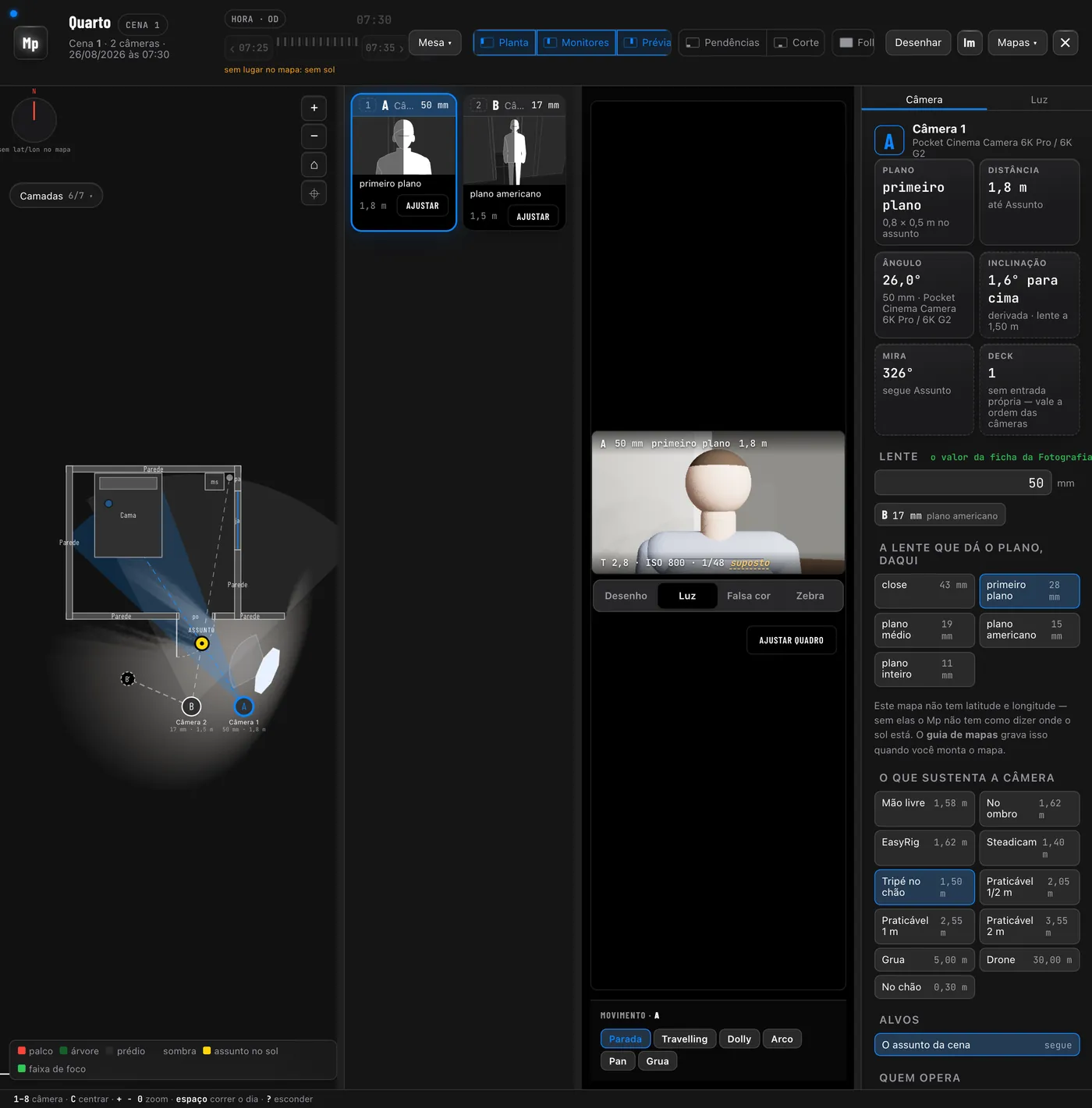
O quadro de cada câmera no Mp é o que a lente vê: posição, altura, rumo, inclinação, lente e sensor dão a câmera, e o palco, os prédios, as árvores, o chão em metros e a pessoa entram pela mesma conta. É por isso que a escala aparece — e que mexer na câmera muda o quadro na hora.
Um corpo, não um ícone: o ombro cai do pescoço, o braço se solta do tronco, a cintura afina; pele, roupa e cabelo em três tons. De longe vira pictograma, de perto vira retrato (olhos, orelhas, o nariz quando ela vira) — o detalhe vem do tamanho na tela.
Ela tem altura, compleição, cabelo e está virada pra algum lado. Virada pra câmera A, a B pode vê-la de perfil e a C de costas — cada monitor mostra o lado que aquela câmera de fato vê.
O Mp sabe onde está o sol pela data da diária, o horário da cena na OD e o lugar do mapa. O quadro mostra: frontal claro, lateral meio a meio, contraluz escuro com o filete, na sombra rebaixado. Iluminado é claro em qualquer tema.
"Ajustar", no pé de cada monitor ou embaixo do quadro grande, abre a Janela: o quadro ao vivo no alto e, embaixo, a lente (com a lente que dá cada plano, daquela posição), o apoio (a altura da lente sai dele), o pan e a inclinação (seguindo o assunto ou travados) e o assunto. Nada grava até o Salvar, que manda tudo de uma vez — e o Ctrl+Z do Mp desfaz o ajuste inteiro. No iPhone ela sobe de baixo, com o quadro parado no alto.
Uma cena num projeto sem mapa já abre trabalhando: grade em metros, o assunto no centro e as câmeras numa posição de partida, cada uma onde a lente dela dá um plano médio. O pino sai tracejado — é uma sugestão, nada foi gravado. Arraste a câmera pro lugar de verdade, ou Fixar posições grava todas como estão.
Arraste a régua: devagar ela anda fino, rápido ela varre. A marca mais forte cai numa unidade (o metro, o stop, a hora cheia); a ponta acende quando chega ao fim. Os botões dos lados dizem para onde levam — o valor vizinho (‹ T2,8 · T4 ›) ou o tamanho do passo (−0,1 · +0,1) — e apagam no fim da escala. No Android a régua vibra a cada passo; no iPhone a web não pode vibrar, e o que responde é o pulso da agulha. O clique de som fica em Ajustes, desligado de início.
Cr — conduzir uma conversa no tempo
Um cronômetro só, pra uma fala de sete minutos ou uma mesa inteira. Ele tem três abas: Conduzir é o que se toca ao vivo, Preparar é o que se arruma antes e Tela é onde a tela aparece e como ela é. O Bastão da Palavra mora aqui: a mesa em Preparar, a fila de fala e a alternância em Conduzir.
No alto, a fala de agora: quem, quanto falta, o mesmo anel da tela da sala. Pausar fica à esquerda e Próxima à direita, longe uma da outra. Próxima dá a palavra ao primeiro da fila de fala e, sem fila, ao seguinte da mesa; o botão diz quem é.
Alternar devolve a palavra a quem falou antes, e dois toques voltam ao começo, como relógio de xadrez. O tempo de cada pessoa é um total, então ir e voltar não zera ninguém. ±30s mexe no tempo de quem está falando.
Com um roteiro, uma faixa no alto mostra os blocos da diária na escala do tempo e a hora prevista de término. Começar o roteiro entra no primeiro bloco; daí em diante Próxima anda pela rodada da mesa e depois pro bloco seguinte. Um toque num bloco da faixa vai direto a ele.
A mesa é quem participa; a fila é quem pediu a palavra, na ordem do pedido. Um toque no nome inscreve; um nome novo entra na mesa sozinho. Qualquer aparelho do projeto vê a fila andar.
O aparte é uma segunda contagem, em laranja, ao lado do mostrador. Por padrão quem fala pausa e retoma no fim; em paralelo o tempo de quem fala segue correndo. O combinado (duração e modo) fica em Preparar.
Em Preparar, a sessão do dia se escreve em blocos: Fa Fala (uma pessoa, um prazo), Ms Mesa (uma rodada em que cada um fala uma vez, com o tempo de cada um), Lv Livre (conta pra frente), It Intervalo e Rl Relógio. O tipo do bloco liga a mesa, escolhe o sentido e põe o prazo; ninguém precisa mexer nisso ao vivo.
Cada diária tem o seu roteiro. Duas rodadas são dois blocos Ms. Montar com o que está aqui transforma a meta e a mesa de agora no primeiro roteiro.
Um bloco Ms pode ter voltas: cada volta é uma rodada inteira da mesa com o tempo de cada um naquela volta (Abertura 3 min, Réplica 1 min). Próxima anda pela volta, passa à seguinte e só então ao próximo bloco.
O estilo da tela é do projeto e evolui pelas diárias: o que se muda numa diária vale pra ela e pras seguintes, e as anteriores guardam o que tinham. Em Tela, o seletor de estilos mostra o estilo de cada diária e os guardados com nome; um toque mostra na prévia, e Aplicar leva pra diária de agora. Estilos vão e voltam em ZIP, com as imagens.
O arranjo Composto é um dashboard: escolha a grade e a peça de cada lugar (o relógio, a mesa em barras, colunas ou ampulhetas, o placar, a fila, o roteiro, o equilíbrio da conversa, a hora). A precisão Frames conta o timecode nos quadros do projeto.
A prévia desenha no tamanho da tela de destino e só então encolhe: o recorte da foto, a trama e as letras pequenas saem iguais aos da parede. "Esta tela" mostra a tela cheia deste aparelho, e "Janela" a do projetor, quando ela está aberta.
Espaço começa e pausa · Enter passa a palavra (fila primeiro) · A alterna com quem falou antes.
Mp — desenhar o lugar e o movimento
O lugar se monta, em metros, com objetos de tamanho de verdade — e o quadro de cada câmera muda enquanto se monta. A imagem de fundo é uma das portas, não a entrada.
No Mp, o botão Desenhar. O começo tem três portas: em branco (o assunto e as câmeras já na grade), um lugar pronto (sala, quarto, entrevista, cozinha, rua, palco, estúdio) e planta ou foto — a imagem de fundo, medida por uma linha sobre algo de tamanho conhecido.
A paleta embaixo da planta tem gente, móveis, construção, rua, set e luz. Arraste pra planta ou toque pra pôr no centro. Arrastar move; a alça redonda gira (Shift: de 15 em 15°); os cantos mudam o tamanho; o Inspetor tem os números. O encaixe é de 5 cm (Alt solta). Cmd/Ctrl+Z desfaz.
Embaixo da Prévia: Travelling, Dolly, Arco, Pan, Grua. O começo é a câmera como está; o fim é um pino que se arrasta na planta. O play anda todas as câmeras juntas.
A paralaxe mede quanto cada coisa anda no quadro, do começo ao fim: com a câmera seguindo o assunto, ele fica em 0% — o que está entre a lente e ele anda pra um lado, o que está atrás anda pro outro.
O Vf abre em Câmera do mapa: o mesmo quadro do Mp, da câmera ativa da fita, com a planta pequena do lugar. Distância, volta em torno do assunto, inclinação e apoio gravam na ficha — o Vf e o Mp nunca discordam. Toque e arraste a câmera, o assunto, os objetos e as luzes — na planta pequena ou direto no quadro, onde eles andam pelo chão. As outras câmeras se criam e se arrumam no Mp. O estudo livre (corpos, poses, chroma) continua a um toque.
Duas pessoas desenhando o mesmo lugar ao mesmo tempo: vale a última gravação. Combine quem desenha.
Luz — aparelhos, sombras e a avaliação
As luzes do set entram no lugar como objetos, com a fotometria de cada classe de aparelho — e o quadro mostra como elas tocam as coisas: volume, sombra, projeção e cor.
Na paleta, Luz: Fresnel tungstênio, HMI, LED Fresnel, LED COB com refletor, softbox, octa, balão, painel, Kino Flo, tubo e lâmpada. No Inspetor: potência, dimmer, facho, altura, cor, tamanho dos difusores, segundo pano (~½ stop a menos, luz mais uniforme) e colmeia de 60/40/30/20° (a luz não vaza pros lados). A mira segue o assunto sozinha, ou fica livre.
A queda pela distância segue a natureza: ponto pelo inverso do quadrado; área cai devagar de perto; tubo, quase como 1/d.
A Prévia do Mp tem Desenho · Luz. Em Luz, cada ponto recebe cada aparelho só se nada estiver no caminho: volume e sombra projetada. Ponto dá sombra dura, área dá penumbra do tamanho dela. A cor é a da luz contra o balanço de branco da ficha. Enquanto se arrasta, um rascunho acompanha; quando a mão para, a imagem refina.
Na planta, a camada Luz no chão mostra onde cada aparelho cai, na cor dele, com a sombra de cada coisa.
A Luz do Tr mostra a câmera escolhida em Luz, Desenho, Falsa cor (roxo sombra sem detalhe, azul quase no piso, verde cinza médio, rosa pele +1, amarelo perto do teto, vermelho estourado) e Zebra, com histograma, forma de onda, contraste no rosto e pele. Luzes do set é o primeiro ambiente e o padrão: os aparelhos geram a exposição da balança. A proposta de luz vem pronta: sem aparelho no lugar, um esquema de key, fill e contra que expõe certo com a ficha, na razão escolhida (suave, modelada, dramática); com aparelhos, os dimmers e a potência. Ver no quadro mostra a proposta sem gravar; Levar ao mapa põe no lugar — e o que se ajusta no mapa volta pro Tr. Quando falta dado, a lista diz o quê — corpo, lente, shutter, ISO, lugar, luz — com o conserto de cada um.
É prévia de set: refletâncias de referência e rebatimento simples. O fotômetro na mão sempre vence.
Ft — a Fotografia e suas ferramentas
A Fotografia é a ficha da câmera e cinco ferramentas que leem dela, na ordem do trabalho: An (a câmera), Vf (o que ela vê), Mp (onde ela está), Tr (o tempo e a luz) e Bt (o arquivo). Um campo, uma leitura: o que se escreve num lugar vale em todos — e o que a ficha não diz, a ferramenta supõe e avisa.

É aqui que a câmera é: o nome (dele sai a letra do azulejo na fita — "A-Cam" é A), a lente, o diafragma (o T azul ao lado troca pra f), os filtros (o ND sai do texto: "ND 0,6" ou "ND8", que é a mesma coisa), o shutter (em graus ou em 1/x — o seletor ao lado escolhe a escrita), ISO, temperatura e tint, HFR. Campo tracejado é herdado da cena anterior; o auto sugere a partir do inventário e do que o set costuma usar.
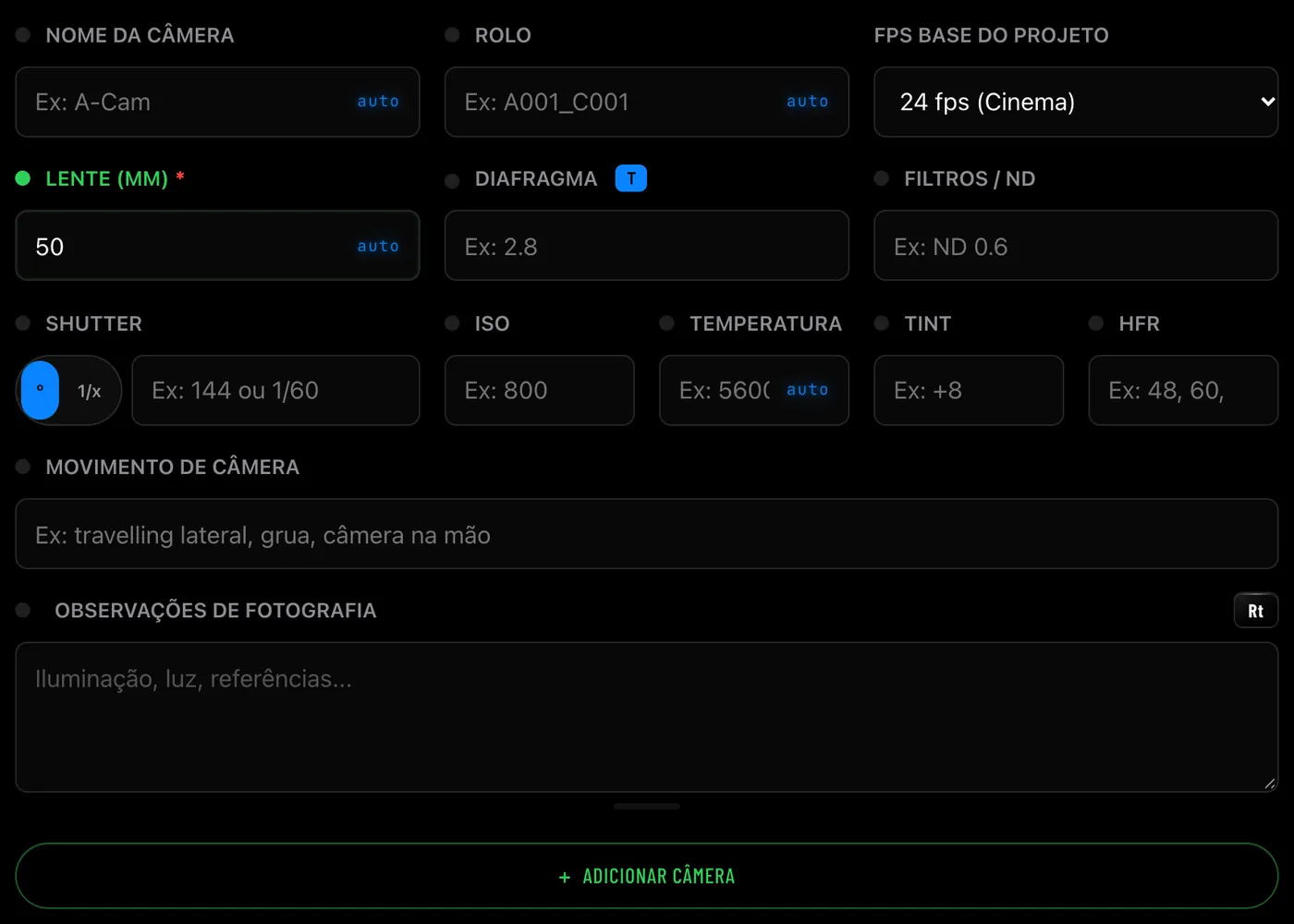
Campo vazio é suposto. Sem diafragma, ISO ou shutter, as ferramentas usam o mesmo padrão — T2,8 · ISO 800 · 180° — e dizem que é suposto: número em itálico com traço embaixo e a palavra suposto ao lado. Mexer na alavanca grava na ficha e tira a dúvida.
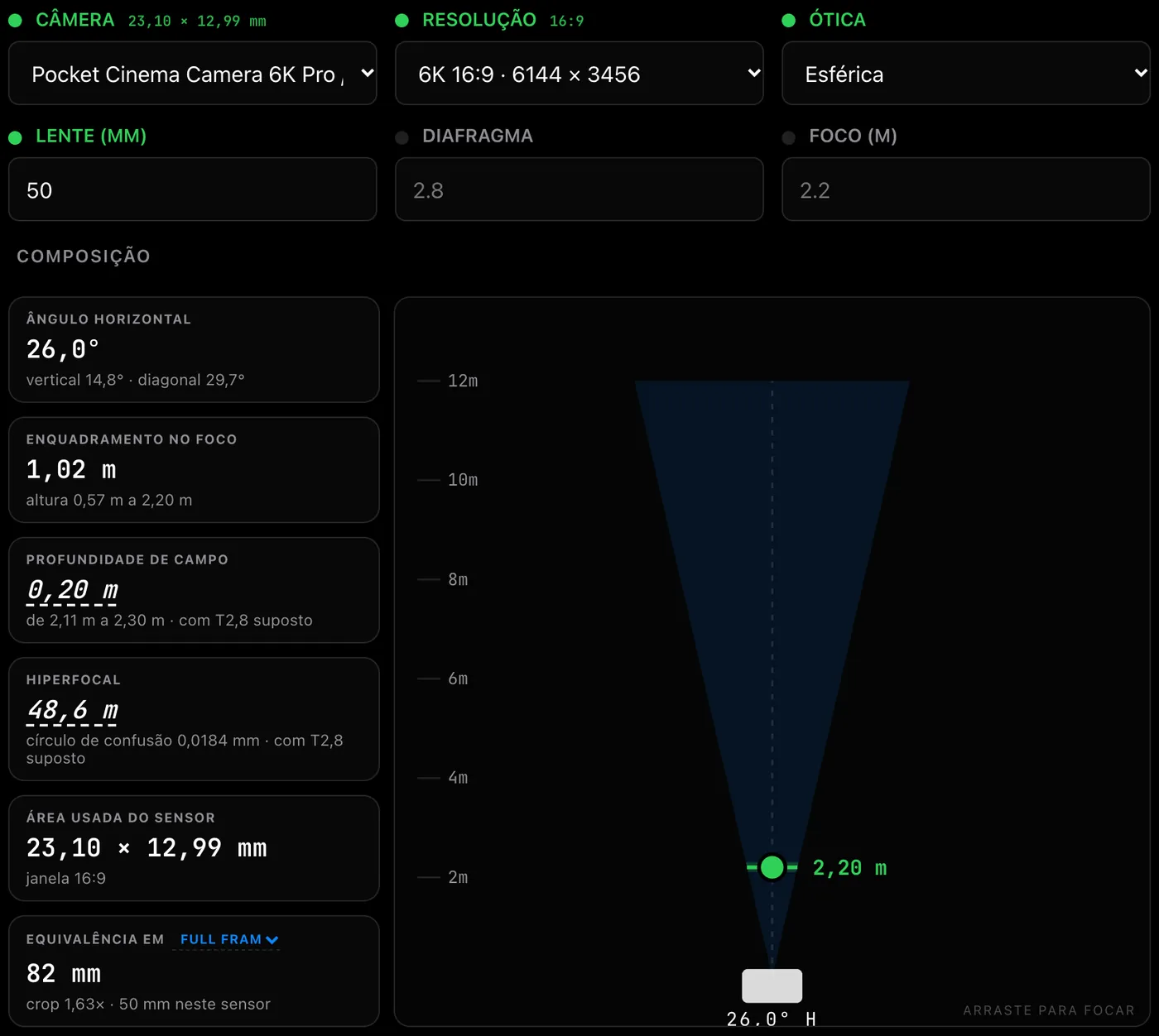
Corpo, resolução e ótica dizem a área que o sensor grava (a janela, "16:9"); com a lente, saem o ângulo de visão, o quanto cabe no quadro na distância de foco, a profundidade de campo e a hiperfocal. Arraste o ponto verde do desenho pra mudar o foco.
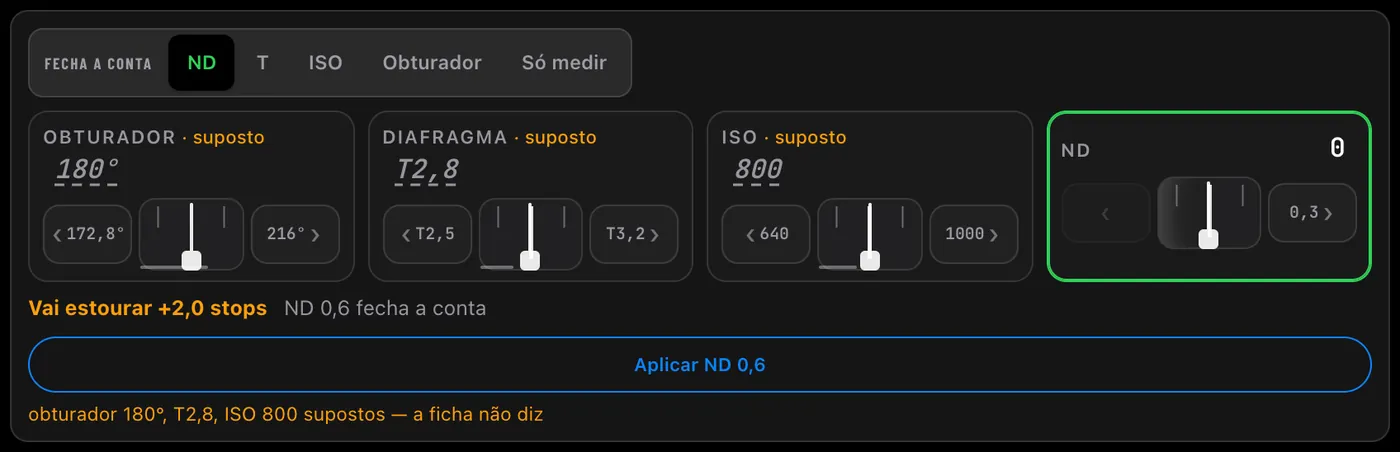
Em cima, o shutter no tempo de verdade (HFR, cintilação da rede). Embaixo, a Luz: o visor da câmera com a luz renderizada, as quatro alavancas logo abaixo e, na primeira linha, Fecha a conta — quem absorve o que mudar (ND, T, ISO, obturador, ou só medir). A linha de situação diz se a conta fecha e oferece o Aplicar.
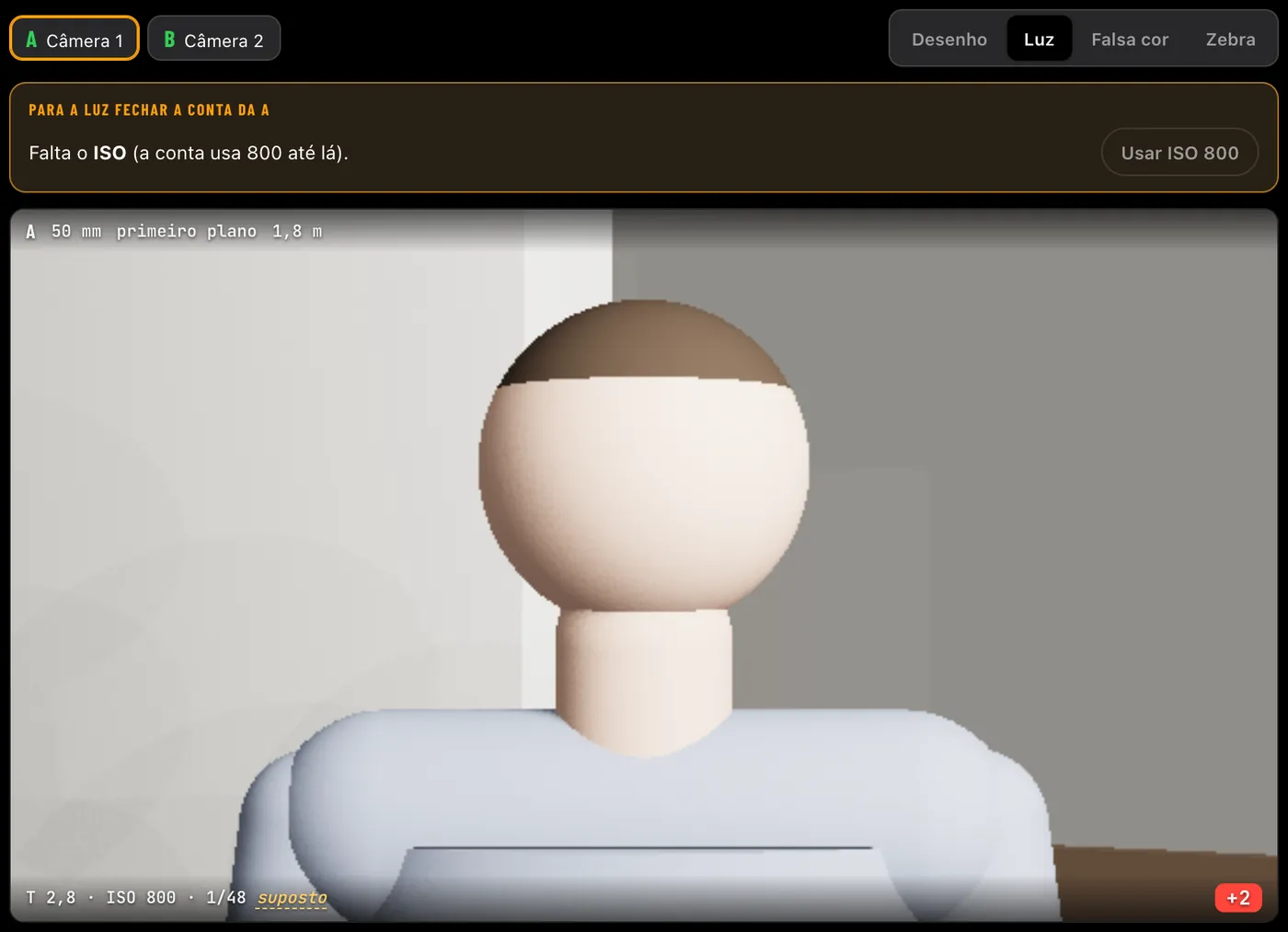
Duas fontes, a mesma máquina. Câmera da cena mostra a câmera ativa no lugar da cena em edição, e cada gesto grava na ficha. Estúdio livre é um estúdio deste aparelho — fundo, rebatedores, uma octa e um painel — onde se estuda um quadro com a ótica da câmera ativa, sem gravar nada na cena. Os modos do visor — Desenho · Luz · Falsa cor · Zebra — valem pro app inteiro: escolheu no Vf, o Tr e o Mp mostram igual.
Na planta: arraste o vazio pra andar, pinça (ou roda) pra aproximar, o botão de mira volta à câmera. Tocar um objeto o seleciona e arrastar o move — na planta ou no próprio quadro. A barra embaixo gira e apaga o selecionado, ou, sem seleção, põe pessoa, criança, cadeira, mesa, fundo, rebatedor ou luz.
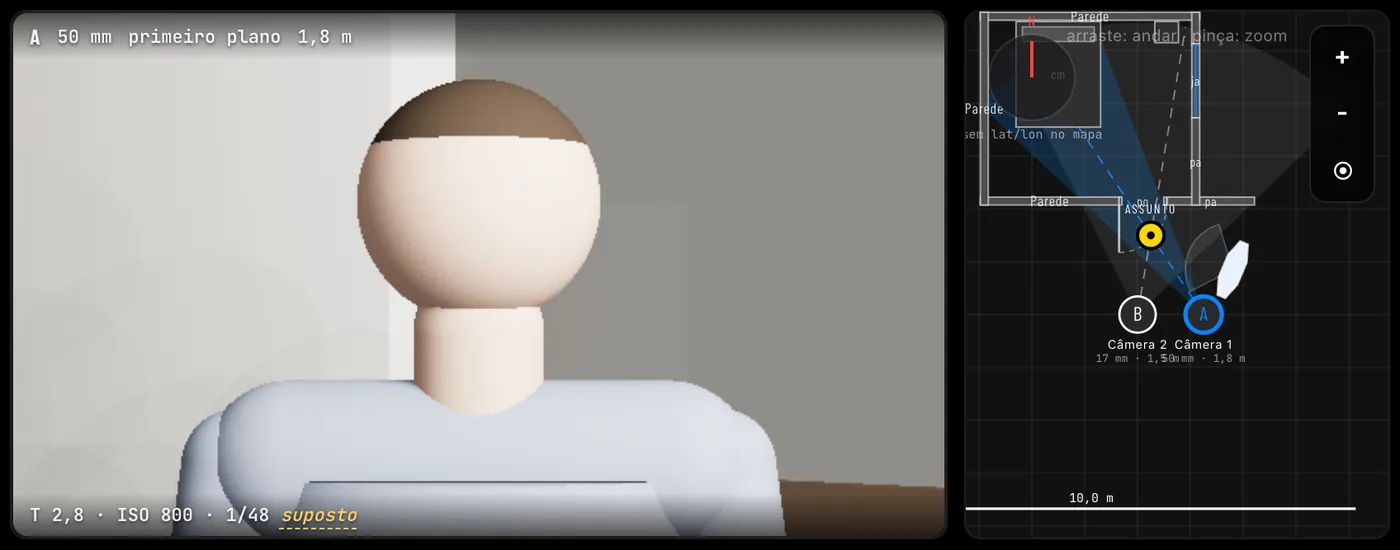
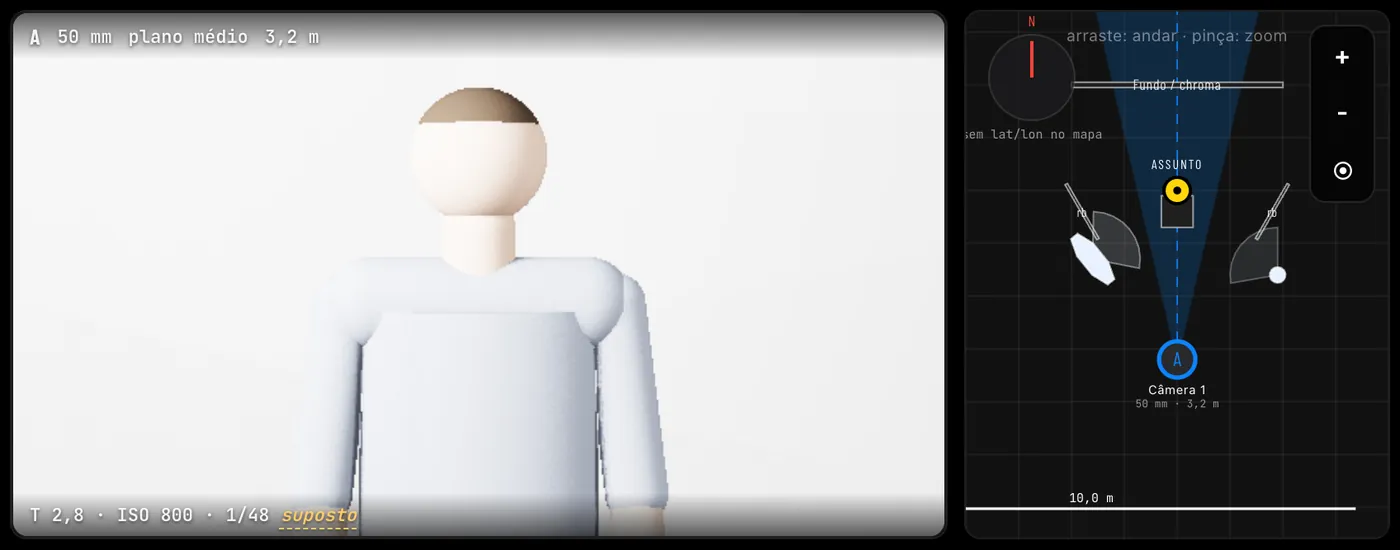

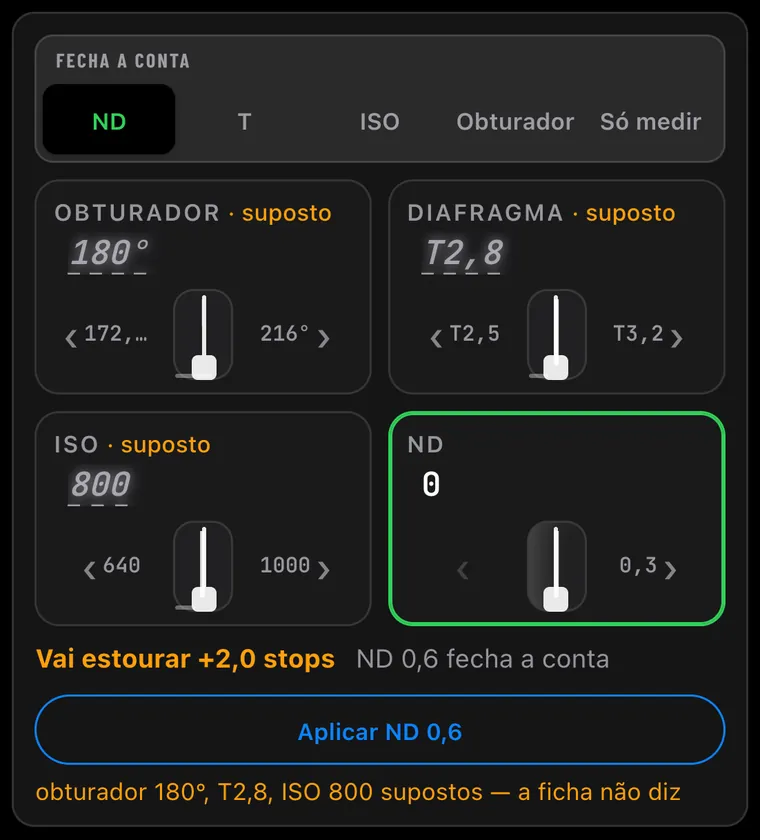
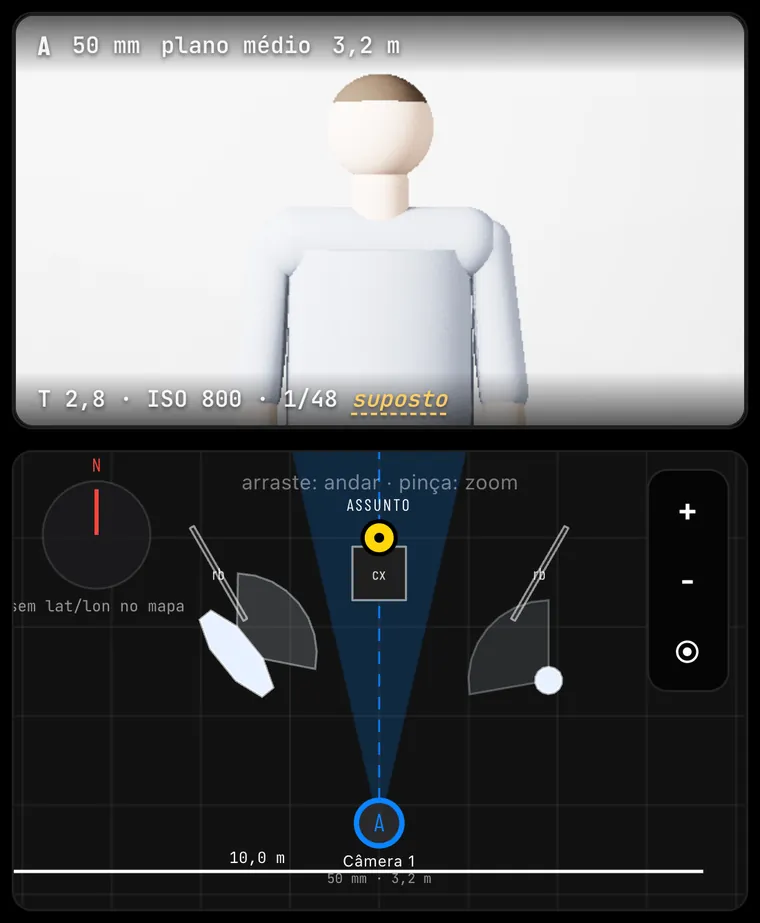
O Mp abre em tela própria e mostra todas as câmeras da cena que está rodando: a planta, os monitores, a prévia e o inspetor. Tocou num objeto, ele está escolhido — e o mesmo gesto já o arrasta; o inspetor vem na ordem do uso: girar, duplicar e tirar primeiro, depois giro e tamanho, e o raro ("acima do chão") recolhido. Detalhes nos blocos 11, 13 e 14.
Toda medida da Ft é uma régua: arraste pro lado — devagar anda fino, rápido varre. No iPhone, rolar a página por cima de uma régua não muda o valor: ela só mede depois de o dedo decidir que vai pro lado. Enquanto se arrasta, o valor aparece grande acima da agulha (o dedo cobre o campo). Os botões dos lados dizem pra onde levam — o vizinho (‹ T2,8 · T4 ›) ou o passo (‹ −0,1 · +0,1 ›) — e apagam no fim da escala. Tocar no número deixa digitar.
O Temporama para Mac
Um app de verdade, que vem junto com o Temposervo e abre a partir dele: a tela inteira é o Temporama — sem barra e sem botões no topo.
Baixe o Temposervo em Ts (Sistema). O Temporama.app vem dentro dele: no menu do Temposervo, Temporama. Os dois se atualizam sozinhos — o app é trocado quando está fechado.
O app abre pelo Temposervo deste Mac (funciona sem internet) ou, sem ele, pela nuvem. O menu Origem diz de onde a página vem e troca (Automática · Nuvem · Desenvolvimento).
Abre em janela, ou em tela cheia se foi assim que ficou da última vez. Ctrl+Cmd+F alterna. Sem barra no topo, Ctrl+Cmd + arrastar move a janela.
Os controles da janela moram na luz do canto (a da conexão): com o mouse ali, ela vira o fechar vermelho e, embaixo dela, descem o minimizar amarelo e a tela cheia verde. Com algo no ar, ele pergunta antes. Fechar Cmd+Q · minimizar Cmd+M · recarregar Cmd+R · abrir no navegador Shift+Cmd+B. Quando algo está no ar (REC, tempo, Cr, ensaio), a borda da tela acende.
Atalhos de teclado
Nenhum atalho dispara com um campo de texto em foco (exceto Ctrl+D e Ctrl+T, que só leem a tela) — pode digitar sem medo de acionar algo sem querer. O Ctrl vale Cmd no Mac.
TfToca FitaExperimental
CrCronômetro
Uma fala ou uma mesa inteira, com o tempo de cada um à vista de todos. Prepare antes, conduza ao vivo; a tela da sala acompanha sozinha.
Aparte de quem
Na tela, sem mesa
Fila de fala
Ninguém inscrito. Próxima segue a ordem da mesa.
Quem falou quanto
O roteiro da diária
Sem roteiro o Cr conta solto, como sempre. Com roteiro a sessão é escrita aqui, em blocos, e em Conduzir a Próxima anda de bloco em bloco: o tipo do bloco liga a mesa, escolhe o sentido e põe o prazo.
Contagem
A mesa
Ninguém na conversa ainda. Escreva um nome e aperte Entrar — ou use só o Cr se for uma contagem simples, sem lista.
O combinado do aparte
O aparte não desconta do tempo de quem o fez: fica registrado à parte.
Estilo
Onde a tela aparece
Qualquer aparelho do projeto pode ser a tela — um tablet na parede, um Mac no projetor — e qualquer aparelho pode comandar. No iPhone/iPad o navegador não abre janela: use Virar a tela aqui.
Desenho da tela
Mostrador
Tipografia
Luz e matéria
Imagens e posição
Transmissão
Tudo aqui é do PROJETO, não deste aparelho: quem ajusta normalmente não é quem está olhando o projetor, e um ajuste que não alcança a tela não serve pra nada. Toda troca chega animada na tela de saída — arranjo, textura, volume, luz e tema atravessam em vez de dar um corte seco, que numa tela que o set inteiro está olhando pareceria defeito de sinal.
TmTransmissão
Compartilhe sua câmera com quem estiver no TV deste projeto — direto, sem servidor no meio (peer-to-peer). A prévia abaixo é só local até você apertar Transmitir.
TvTavendo
Assista uma Transmissão aberta agora neste projeto — conexão direta (peer-to-peer) com quem estiver no Tr.